Как открыть консоль в CS2: клавиша и настройка
Обновлено: апрель 2026 г.
Короткий ответ: консоль в CS 2 включается в настройках игры, а вызывается клавишей ~ (тильда). Если консоль не открывается — причина почти никогда не в FPS или графике. Обычно дело в отключённой опции, неправильной клавише, нелатинской раскладке клавиатуры или побитом конфиге.
Краткий алгоритм для нетерпеливых:
- Откройте настройки CS2 → вкладка Игра → включите Консоль разработчика → Да.
- Проверьте клавишу Toggle Console (по умолчанию
~). - Нажмите
~или другую назначенную кнопку. - Не сработало? Переключите раскладку на английскую (
Alt + ShiftилиWin + Space), затем нажмите тильду. - Всё ещё тишина — добавьте
-consoleв параметры запуска Steam. - Проблема сохраняется — проверьте файл
cs2_machine_convars.vcfg, overlay-программы и целостность файлов игры.
«Если консоль в CS2 не реагирует, почти всегда проблема сидит в трёх местах: опция выключена, клавиша назначена криво или файл настроек словил мусор. Мы всегда советуем идти от простого к техническому.» — Даниил Кизилов, TradeOn Market
Как включить консоль в CS 2 через настройки игры
Основной и, пожалуй, самый надёжный способ — активировать консоль разработчика прямо в меню Counter-Strike 2. После этого игра даст доступ к консоли через назначенную клавишу. Стандартной клавишей для вызова консоли служит ~; если с ней что-то не так, её можно переназначить через Keyboard/Mouse → UI Keys → Toggle Console.
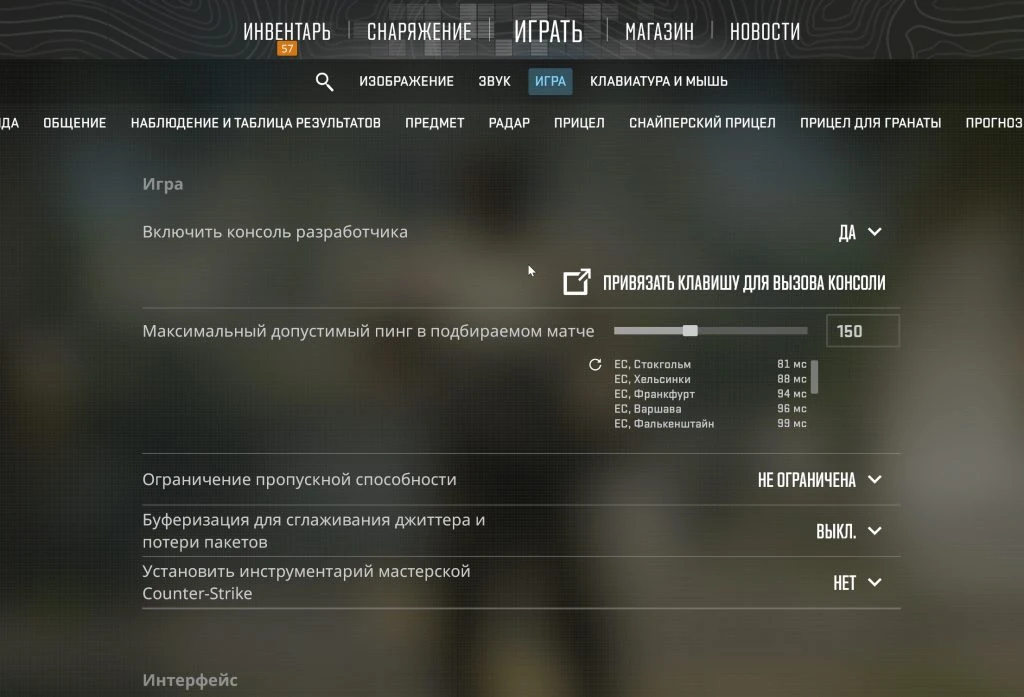
Где находится консоль разработчика в меню CS2
Нужный переключатель спрятан во вкладке Игра → подраздел Игра. Называется он Enable Developer Console (в русской локализации — Включить консоль разработчика).
На практике путь выглядит так:
- Запустите CS2.
- Нажмите на значок шестерёнки в левом верхнем углу главного меню.
- Откройте вкладку Игра.
- Найдите пункт Включить консоль разработчика.
- Поставьте значение Да.
Частая ошибка: пользователь сразу лезет в параметры запуска Steam, хотя опция в самой игре ещё не включена. Правильный порядок — сначала включить консоль в настройках игры, потом проверить клавишу, и только после этого трогать launch options. Путь короче, а шанс поймать мусор в конфиге — ниже.
Как открыть консоль после включения
После активации консоль в CS2 открывается кнопкой тильда — ~ или `. На части клавиатур это та же зона, где находится клавиша Ё, но тут начинаются нюансы раскладки.
Если при нажатии ничего не происходит — первым делом переключите раскладку клавиатуры на английскую сочетанием Alt + Shift или Win + Space и попробуйте снова. Это, вероятно, самый быстрый фикс распространённого бага, знакомого ещё с бета-теста CS2.
Многие опытные игроки CS2 назначают консоль на клавишу 0 на основной клавиатуре — так можно быстро вызвать её без танцев с раскладкой. Переназначить кнопку можно по пути: Настройки → Клавиатура и мышь → Ключи интерфейса → Открыть/закрыть консоль (в английской версии: Keyboard/Mouse → UI Keys → Toggle Console).
Если после включения опции консоль в CS 2 не открывается, проверьте не только сам факт активации, но и назначение клавиши. Это одна из самых частых причин ситуации, когда пользователь уверен: «всё включено, но консоль не работает».
Как открыть консоль в CS 2 через параметры запуска Steam
Через Steam консоль можно запустить альтернативным способом. Это полезно, если хотите подстраховать запуск консоли на старте игры или если внутриигровое меню CS2 ведёт себя нестабильно.
Для Source 2 предпочтительнее сначала включить консоль через внутриигровое меню, а параметры запуска использовать как дополнительный метод. Параметры запуска удобно комбинировать с другими флагами — например, -novid для отключения вступительного ролика.
- Откройте клиент Steam.
- Зайдите в библиотеку Steam.
- Кликните правой кнопкой мыши по Counter-Strike 2.
- Выберите Свойства.
- Откройте раздел Общие.
- Найдите поле Параметры запуска.
- Добавьте
-console.
Где найти параметры запуска в Steam
Настройки запуска находятся в свойствах игры внутри клиента Steam. Логика стандартная: библиотека → правой кнопкой мыши по игре → свойства → раздел Общие.
| Шаг | Действие | Что должно получиться |
|---|---|---|
| 1 | Открыть Steam | Видна библиотека игр |
| 2 | Найти CS2 | Игра выбрана в списке |
| 3 | Нажать правой кнопкой мыши | Открылось контекстное меню |
| 4 | Выбрать «Свойства» | Открылось окно свойств |
| 5 | Открыть «Общие» | Видно поле параметров запуска |
| 6 | Вписать -console |
Параметр сохранён |
Когда способ через Steam полезнее настроек в игре
Через Steam есть смысл идти в двух случаях. Первый — вы не хотите копаться в меню и сразу настраиваете запуск игры через launch options. Второй — у вас проблемы с меню CS2: сбитый UI, зависания или консоль не включается штатно.
Но не переоценивайте этот способ. Если опция консоли разработчика в настройках игры выключена и клавиша не назначена, один параметр запуска не всегда закрывает проблему целиком. Вот правильный порядок действий:
- Проверить консоль разработчика в настройках.
- Проверить клавишу вызова консоли.
- Если нужно — добавить
-consoleв Steam. - Перезапустить игру.
Итого — два способа активации консоли в CS2, и оба работают. Но внутриигровой вариант надёжнее, а Steam-параметры лучше держать как подстраховку.
Почему не открывается консоль в КС 2
Если не открывается консоль в КС 2, причины обычно технически простые. Самые частые: отключённая опция Enable Developer Console, потерянная привязка клавиши, особенности нелатинских раскладок и конфликт с overlay-приложениями (Discord overlay, GeForce Experience overlay, программы для записи макросов).
Важный момент для диагностики. Когда пользователь гуглит «почему не работает консоль в кс 2», он часто ищет какую-то сложную причину. На практике — сначала нужно отстрелить базу.
Неправильная клавиша вызова и раскладка клавиатуры
Очень частая причина — неверная клавиша вызова консоли. Ещё одна распространённая история — русская или другая нелатинская раскладка, на которой кнопка тильда работает нестабильно.
На нелатинских раскладках клавиша ~ может не отправлять корректный сигнал в игру, и консоль открывается через раз или не открывается вообще. Пользователи нордических раскладок, к примеру, сообщают об успешном использовании клавиши - (минус) или буквенных клавиш вместо тильды.
Самый быстрый фикс: переключите раскладку на английский язык прямо в игре сочетанием Alt + Shift (или Win + Space), после чего нажмите тильду. Этот баг знаком ещё с бета-теста и до сих пор встречается в релизной версии игры.
Если переключение раскладки не помогает, переназначьте вызов консоли на предсказуемую клавишу: откройте Настройки → Клавиатура и мышь → Ключи интерфейса → Открыть/закрыть консоль и выберите, допустим, F5, \, 0 или другую редко используемую кнопку. Это быстрее, чем ловить баги на переключении раскладок.
Консоль не активирована в настройках или Steam
Вторая базовая причина — консоль вообще не была активирована. Пользователь жмёт кнопку, а функции вызова консоли ещё нет.
Если Enable Developer Console стоит в положении No, консоль не откроется, даже если вы нажимаете правильную кнопку. Аналогично: если хотите использовать способ через Steam, параметр -console должен быть прописан без ошибок и лишних символов. Пробел перед дефисом, лишняя кавычка — и запуск консоли не сработает.
Что делать, если консоль не открывается в CS 2
Если консоль не открывается в CS 2, нужен короткий чек-лист диагностики. Начинайте с настроек и клавиши, потом проверяйте параметры запуска, после — файлы и userdata.
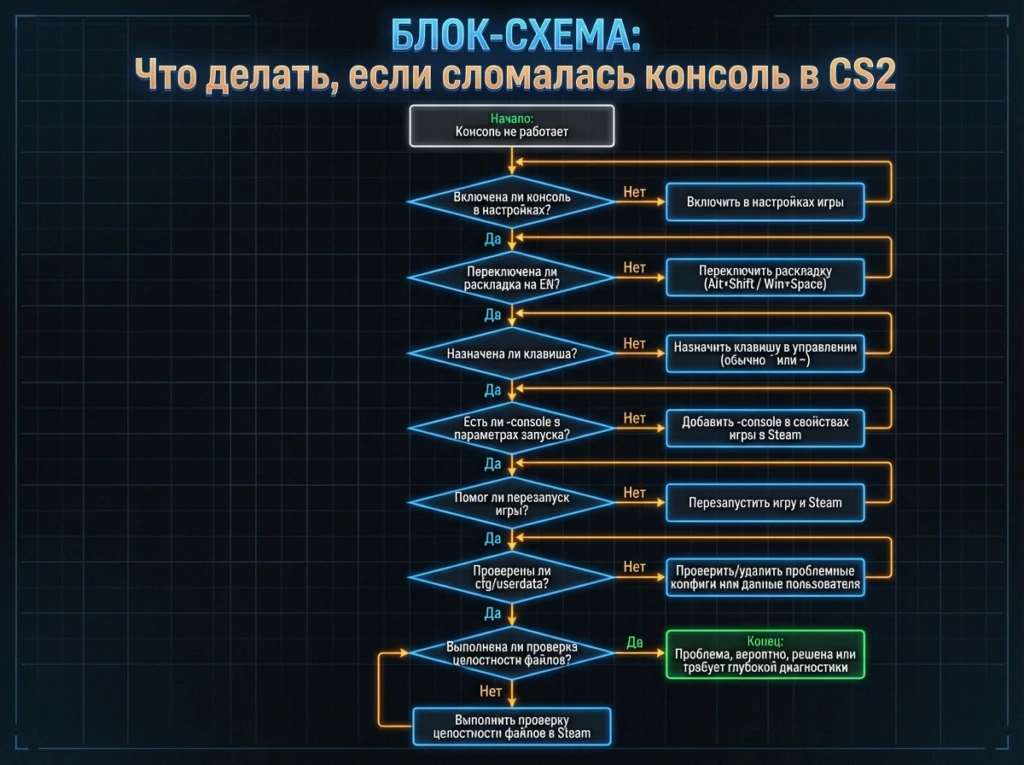
Текстовая расшифровка схемы:
- Включена ли консоль разработчика в настройках игры.
- Переключена ли раскладка клавиатуры на английскую.
- Назначена ли рабочая клавиша вызова консоли.
- Проверены ли параметры запуска Steam.
- Перезапущена ли игра после изменений настроек.
- Проверен ли файл конфигурации консоли.
- Выполнена ли проверка целостности файлов игры.
Базовая проверка настроек и перезапуск игры
Первое действие — перепроверить настройки и полностью перезапустить игру. Не свернуть, не вернуться в меню, а закрыть окно и открыть CS2 заново.
Рабочий порядок:
- Откройте настройки игры.
- Убедитесь, что консоль разработчика включена (Да / Yes).
- Проверьте клавишу Toggle Console (Настройки → Клавиатура и мышь → Ключи интерфейса).
- Переключите раскладку на английскую.
- Сохраните изменения настроек.
- Полностью закройте CS2.
- Снова запустите игру.
- Попробуйте повторно открыть консоль.
Звучит банально, но работает на удивление часто. Пользователь меняет опцию и тут же тестирует без чистого перезапуска процесса. В результате кажется, что настройка «не применилась», хотя проблема в кэше состояния.
Что проверить в файлах и Steam, если проблема сохраняется
Если базовая проверка не помогла, переходите к конфигам и Steam. Тут уже начинается нормальный troubleshooting.
Бывает так: консоль фактически открывается, но окно невидимо или уехало за экран. В этом случае нужно проверить файл cs2_machine_convars.vcfg по пути:
Steam\userdata\<ваш SteamID>\730\local\cfg\cs2_machine_convars.vcfg
Найдите строку panorama_console_position_and_size — она содержит четыре числа: координаты X/Y и размер окна. Верните ей видимые значения, например: 20.00|20.00|200.00|200.00.
⚠️ Важно: перед редактированием
cs2_machine_convars.vcfgсделайте резервную копию файла. Одна неверная правка — и придётся восстанавливать всё с нуля.
Что стоит проверить:
| Что проверить | Зачем | Что делать |
|---|---|---|
-console в Steam |
Старт консоли при запуске игры | Переписать параметр без лишних символов |
Toggle Console |
Корректный вызов консоли | Назначить другую клавишу |
| Раскладка клавиатуры | Баг нелатинских раскладок | Нажать Alt + Shift, затем тильду |
cs2_machine_convars.vcfg |
Сбитое положение/размер окна консоли | Сбросить panorama_console_position_and_size на `20.00 |
config.cfg |
«Залипшие» настройки | Удалить файл по пути Steam\userdata\[SteamID]\730\local\cfg\config.cfg — игра создаст его заново |
| Целостность файлов | Повреждённые игровые файлы | ПКМ по CS2 в Steam → Свойства → Установленные файлы → Проверить целостность файлов игры |
| Overlay-программы | Перехват клавиш | Временно отключить Steam overlay, Discord overlay, NVIDIA GeForce Experience overlay |
Если консоль намертво зависла и ни один из перечисленных способов не помог, удалите файл config.cfg по пути Steam\userdata\[Ваш SteamID]\730\local\cfg. Игра создаст его заново при следующем запуске. Ваш autoexec.cfg при этом не пострадает.
Консоль чаще всего ломается из-за отключённой опции, неверной клавиши, раскладки или файлов конфигурации — а не из-за настроек графики или FPS. Не тратьте время на поиск проблемы не в том месте.
Какие команды вводят после того, как консоль в CS2 заработала
После включения консоль в CS2 нужна не ради самого окна, а ради команд. Ниже — справочник самых востребованных консольных команд, разбитый по категориям. С помощью консоли можно детально настроить игру: от FPS и сетевых параметров до прицела и модели оружия. Обратите внимание: в CS2 больше нет привычной команды net_graph 1 — вместо неё используется cq_netgraph 1.
Дисклеймер: Консольные команды CS2 могут меняться с обновлениями. Проверяйте актуальность параметров в клиенте — Valve не ведёт публичный лог всех консольных переменных Source 2, и сообщество собирает их вручную.
Полезные команды для настройки игры
Эти команды позволяют детально настроить производительность, сеть и звук прямо через консоль. Большинство из них работают без sv_cheats — можно вводить на любом сервере.
| Команда | Что делает | Когда полезна |
|---|---|---|
cl_showfps 1 |
Показывает FPS | Быстрая проверка производительности |
cq_netgraph 1 |
Показывает сетевые показатели (замена net_graph из CS:GO) |
Контроль пинга и качества соединения |
fps_max 0 |
Снимает лимит FPS | Тест производительности |
rate 786432 |
Настраивает лимит передачи данных | Сетевой тюнинг |
voice_enable 0 |
Отключает входящий голосовой чат | Быстрый мут всех |
voice_enable 1 |
Возвращает голосовой чат | Обратное включение |
cl_interp_ratio 1 |
Настройка интерполяции | Оптимизация для 64-тиковых серверов |
cl_interp 0.031 |
Временной промежуток интерполяции | Плавность отображения противников |
snd_headphone_pan_exponent 2 |
Настройка панорамирования звука в наушниках | Точнее определять направление шагов |
volume 0.5 |
Общая громкость | Быстрая регулировка звука без выхода в меню |
Команды для тренировки и читов (локальный сервер)
На своём сервере или в тренировочном режиме можно использовать расширенный набор команд. Для активации большинства из них потребуется предварительно ввести sv_cheats 1. На серверах Valve и серверах сообщества эта команда заблокирована.
| Команда | Что делает |
|---|---|
sv_cheats 1 |
Включает чит-команды на сервере |
sv_infinite_ammo 1 |
Бесконечные патроны и гранаты |
mp_maxmoney 65535 |
Максимальный лимит денег |
mp_startmoney 65535 |
Стартовые деньги |
mp_afterroundmoney 65535 |
Деньги после конца раунда |
mp_buytime 999999 |
Убирает лимит времени на закуп |
mp_buy_anywhere 1 |
Покупка оружия в любой точке карты |
mp_roundtime_defuse 60 |
Увеличивает время раунда до 60 минут |
mp_freezetime 0 |
Убирает заморозку в начале раунда |
mp_warmup_end |
Завершить разминку |
mp_restartgame 1 |
Перезапустить матч |
noclip |
Свободный полёт сквозь стены (вкл/выкл) |
god |
Бессмертие (вкл/выкл) |
sv_grenade_trajectory 1 |
Показывает траекторию полёта гранаты |
sv_showimpacts 1 |
Показывает точки попадания пуль |
bot_add |
Добавить бота |
bot_kick |
Убрать всех ботов |
bot_stop 1 |
Заморозить ботов |
bot_dont_shoot 1 |
Боты не стреляют |
Команды для выдачи оружия и экипировки
Для выдачи оружия необходимо сначала активировать sv_cheats 1, затем вводить команду give weapon_название.
Основное оружие:
give weapon_ak47— AK-47give weapon_m4a1— M4A4give weapon_m4a1_silencer— M4A1-Sgive weapon_awp— AWPgive weapon_deagle— Desert Eaglegive weapon_glock— Glock-18give weapon_usp_silencer— USP-Sgive weapon_p90— P90give weapon_famas— FAMASgive weapon_aug— AUG
Гранаты и экипировка:
give weapon_flashbang— флешкаgive weapon_smokegrenade— дымовая гранатаgive weapon_hegrenade— осколочная гранатаgive weapon_molotov— «Молотов»give weapon_incgrenade— зажигательная гранатаgive item_vesthelm— броня + каскаgive item_defuser— дефьюзерimpulse 101— выдать деньги
Команды для настройки интерфейса
| Команда | Что делает |
|---|---|
cl_crosshaircolor 1 |
Сменить цвет прицела (1—5, разные цвета) |
cl_crosshairsize 3 |
Размер прицела |
cl_crosshairstyle 4 |
Тип прицела |
viewmodel_fov 68 |
Поле зрения модели оружия |
viewmodel_offset_x 2 |
Позиция оружия по оси X |
viewmodel_offset_y 2 |
Позиция оружия по оси Y |
cl_righthand 0 |
Оружие в левую руку |
cl_righthand 1 |
Оружие в правую руку |
drawradar / hideradar |
Показать / скрыть радар |
cl_radar_scale 0.4 |
Масштаб карты на радаре |
Как включить WH для тренировки прострелов
Wallhack (WH) в CS2 доступен через чит-команды и полезен при отработке прострелов на локальном сервере. Для активации:
sv_cheats 1r_aoproxy_show 1
После этого вокруг всех персонажей на сервере появится рамка и жёлтые силуэты, видимые сквозь стены. Для отключения: r_aoproxy_show 0.
⚠️ Использование сторонних программ для WH на серверах Valve приведёт к VAC-бану. Встроенные консольные команды работают только на локальных серверах с
sv_cheats 1.
Бинд на мут всех и похожие команды
Если нужен бинд на мут всех — самый прямой вариант: voice_enable 0. Для обратного включения — voice_enable 1.
Точный синтаксис:
bind "F1" "voice_enable 0"bind "F2" "voice_enable 1"
Для продвинутых игроков CS2 есть переключаемый бинд — одно нажатие отключает голос, повторное возвращает:
bind j "bindtoggle j voice_enable"
Когда ловишь токсичную коммуникацию в катке, нужна одна рабочая команда, а не десять вариантов. Два отдельных бинда читаются проще и ломаются реже — по опыту, именно этот вариант выбирает большинство.
Автозагрузка настроек через autoexec.cfg
Чтобы не вводить различные команды вручную каждый раз при запуске, создайте файл autoexec.cfg в папке cfg (путь: Steam\userdata\[SteamID]\730\local\cfg\) и пропишите в нём все нужные настройки. Затем добавьте +exec autoexec.cfg в параметры запуска Steam. Все команды из файла будут автоматически выполняться при старте игры.
Если тренировки регулярные, соберите самые нужные тренировочные команды в отдельный конфиг (например, practice.cfg) и подключайте его через консоль командой exec practice. Это экономит время и позволяет настроить игру под конкретную задачу за секунду.
Частые вопросы про консоль в Counter-Strike 2
Как открыть консоль в КС2 быстро?
Включить консоль разработчика в настройках игры (вкладка Игра → Да), переключиться на английскую раскладку и нажать ~.
Как включить консоль в КС ГО 2?
Корректнее говорить CS2 (Counter-Strike 2 пришёл на смену Counter-Strike: Global Offensive), но путь тот же: настройки игры → вкладка «Игра» → включить консоль разработчика.
Можно ли открыть консоль без параметров запуска Steam?
Да. Это основной способ. Через Steam нужен только дополнительный сценарий с -console.
Почему не открывается консоль после обновления?
Чаще всего слетает активация опции или бинд клавиши. Иногда помогает повторное назначение кнопки, переключение раскладки на английскую и перезапуск игры.
Что делать, если консоль вообще не реагирует?
Проверить включение консоли, клавишу вызова, раскладку клавиатуры, параметр -console, затем — config.cfg, cs2_machine_convars.vcfg и целостность файлов.
Есть ли разница между консолью в CS:GO и CS2?
Да. Часть команд изменилась: например, net_graph 1 заменён на cq_netgraph 1. Некоторые команды из CS:GO (Counter-Strike: Global Offensive) устарели и не работают в CS2. Valve не опубликовала полный официальный список различий — проверяйте актуальность конкретной команды прямо в клиенте.
Как включить читы/ВХ через консоль в закрытом лобби?
Создайте локальный матч (тренировка с ботами), введите sv_cheats 1, после чего становятся доступны чит-команды: noclip, god, r_aoproxy_show 1 для WH и другие. На серверах Valve и в матчмейкинге эти команды заблокированы.
Как сделать бесконечные деньги в CS2?
Введите последовательно: sv_cheats 1, mp_maxmoney 65535, mp_startmoney 65535, mp_afterroundmoney 65535. Работает только на локальном сервере.
Могут ли забанить за использование консольных команд?
Нет, если использовать команды в одиночной игре или на своём сервере. Valve не банит за это. Однако попытка использовать скрипты или команды для нечестного преимущества в матчмейкинге может привести к кику, но не к VAC-бану. VAC-бан выдаётся только за сторонние читерские программы.
Как включить аим через консоль?
Никак. В CS2 нет консольной команды, которая автоматически наводит прицел на врагов.
Не открывается консоль КС ГО — что делать?
Если речь о старой версии Counter-Strike: Global Offensive, путь аналогичен: настройки → включить консоль разработчика → проверить клавишу. Но CS:GO больше не поддерживается — Valve перевела всех на CS2.
Резюме: чеклист по консоли в CS 2
- ☑ Включена опция Консоль разработчика в настройках игры (вкладка «Игра» → «Да»).
- ☑ Назначена рабочая клавиша вызова консоли (по умолчанию
~, можно переназначить). - ☑ Раскладка клавиатуры переключена на английскую перед нажатием тильды.
- ☑ При необходимости добавлен параметр
-consoleв настройки запуска Steam. - ☑ Игра полностью перезапущена после изменений настроек.
- ☑ Проверен файл
cs2_machine_convars.vcfg— окно консоли не уехало за экран. - ☑ Отключены overlay-программы (Discord, GeForce Experience), если перехватывают клавиши.
- ☑ Выполнена проверка целостности файлов игры через Steam.
- ☑ При крайней необходимости удалён
config.cfg— игра пересоздаст его при запуске. - ☑ Для регулярных настроек создан
autoexec.cfgс нужными командами.
Если прошли все пункты и консоль всё ещё молчит — пишите в поддержку Steam с описанием шагов, которые уже предприняли. Это ускорит диагностику.
