Как убрать тряску рук в CS 2
Данный материал — техническое руководство по оптимизации Viewmodel (визуальной модели оружия) в тактическом шутере CS 2. Статья агрегирует актуальные консольные команды cl_usenewbob и viewmodel_, верифицированные диапазоны значений переменных и конфигурации профессиональных игроков. Информация применима для текущей версии движка Source 2 и актуальна для геймеров, стремящихся повысить визуальную стабильность игрового процесса.
Ключевой факт: Полное отключение инерции оружия, доступное в предыдущих итерациях игры, в CS 2 невозможно на уровне движка, однако команда cl_usenewbob false позволяет снизить амплитуду колебаний до минимально допустимых значений, убирая до 80% визуального шума [7].
Чек-лист: Быстрое решение (TL;DR)
Нет времени читать теорию? Мы подготовили экспресс-инструкцию. Сделай эти три шага, чтобы моментально стабилизировать прицел:
- Включи консоль: Нажми
Esc-> Настройки -> Игра -> «Включить консоль разработчика (~)» -> ДА. - Открой консоль: Нажми клавишу
~(тильда, под Esc). - Вставь код: Скопируй эту строку целиком и нажми Enter:
cl_usenewbob false; viewmodel_fov 68; viewmodel_offset_x 2.5; viewmodel_offset_z -1.5
Готово. Тряска минимизирована, обзор расширен. Если хочешь понять, как это работает и настроить всё под себя — читай дальше.
Главная команда: как отключить тряску рук
Визуальная стабильность — фундамент точной стрельбы. Когда ствол ходит ходуном при каждом стрейфе (шаге в сторону), фокус на цели теряется. Для минимизации этого эффекта используется специальная переменная.
Важный нюанс: В отличие от CS:GO, новый движок Source 2 не позволяет «заморозить» руки на 100%. Разработчики сохранили минимальный визуальный шум для баланса, но мы можем срезать львиную долю лишних движений.
Введи в консоль команду:
cl_usenewbob false
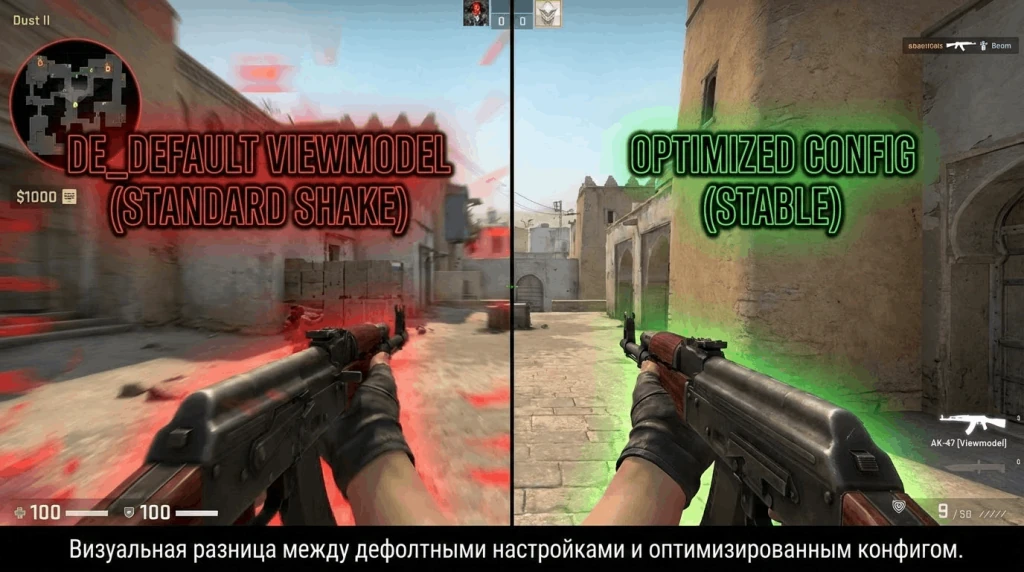
Что это дает? Параметр false активирует режим принудительной стабилизации. Оружие перестает «плавать» по экрану и становится максимально статичным, насколько это позволяет движок. Значение true возвращает дефолтную, укачивающую анимацию ходьбы.
Разница ощущается мгновенно. Посмотри на анимацию ниже — это лучше любых слов:
Тонкая настройка Viewmodel: Таблица и Пресеты
Отключить тряску — это полдела. Чтобы оружие не перекрывало обзор и ощущалось комфортно, нужно настроить его положение в пространстве (Viewmodel). Мы собрали все рабочие команды с безопасными лимитами значений.
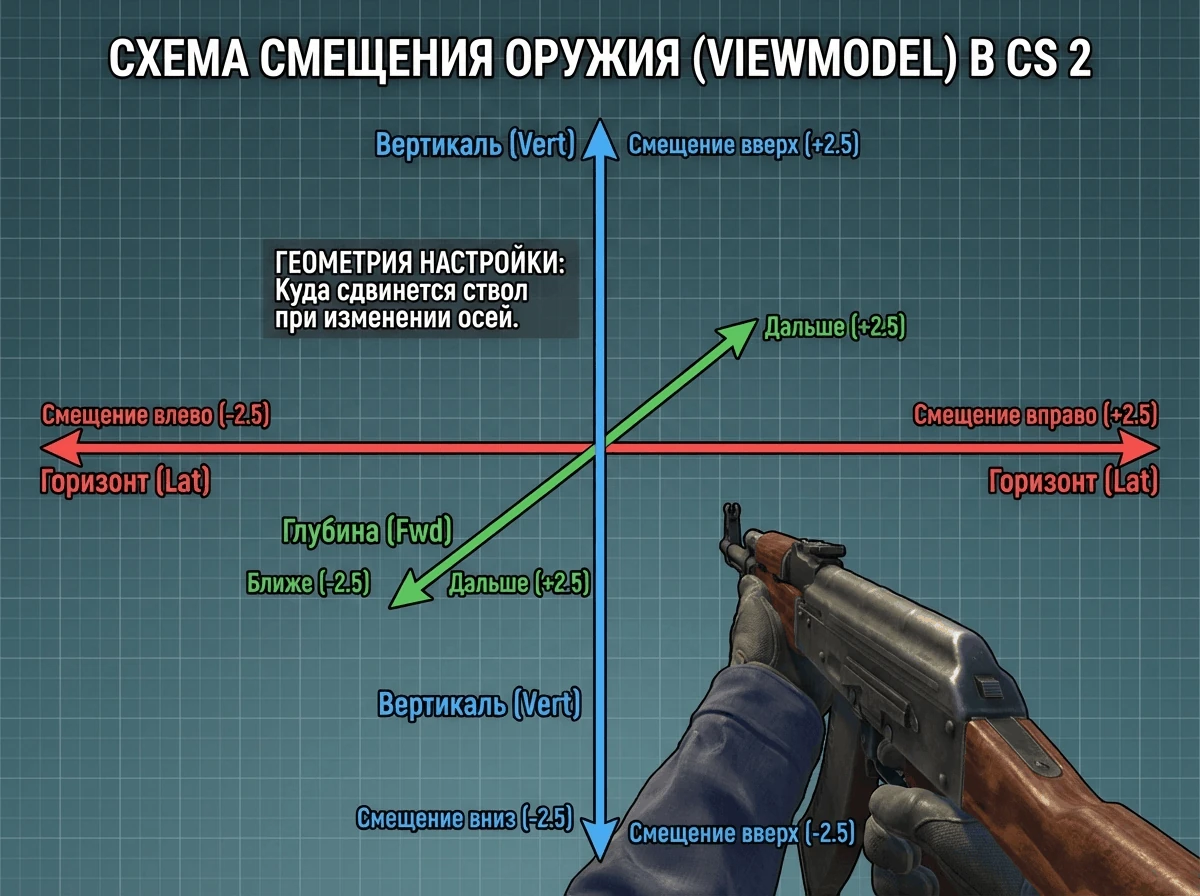
Вот визуализированная таблица с иконками и более понятным описанием осей движения, а также небольшая схема для наглядности.
| Команда | Лимиты | Направление движения | Описание |
| cl_usenewbob | false / true | 🏃♂️ | Тряска рук. false отключает новую сильную тряску (рекомендуется). |
| viewmodel_fov | 54 — 68 | 🔍 | Угол обзора. 68 — руки максимально далеко, открывая обзор. |
| viewmodel_offset_x | -2.5 … 2.5 | ⬅️ [ X ] ➡️ | Влево / Вправо. Отрицательное — к центру, положительное — к краю. |
| viewmodel_offset_y | -2 … 2 | ↕️ [ Y ] ↕️ | Длина. Насколько сильно руки вытянуты вперед. |
| viewmodel_offset_z | -2 … 2 | ⬆️ [ Z ] ⬇️ | Выше / Ниже. Опускает или поднимает оружие на экране. |
📐 Визуальная схема осей:
Чтобы было проще запомнить, за что отвечают offset команды, представьте их в 3D-пространстве:
[ Z ] (Вертикаль)

         ^

         |   [ Y ] (Глубина/Длина)

         |  /

         | /

         |/

----------+----------> [ X ] (Горизонталь)

        /|

       / |
💡 Совет по настройке:
Большинство про-игроков используют значения, которые максимально освобождают центр экрана:
- viewmodel_fov 68
- viewmodel_offset_x 2.5
- viewmodel_offset_y 0 (или 2)
- viewmodel_offset_z -1.5 (или -2)
- cl_usenewbob false
Примечание: Если ты помнишь команды вроде clbobloweramt из прошлой версии игры — забудь. В Source 2 они вырезаны.
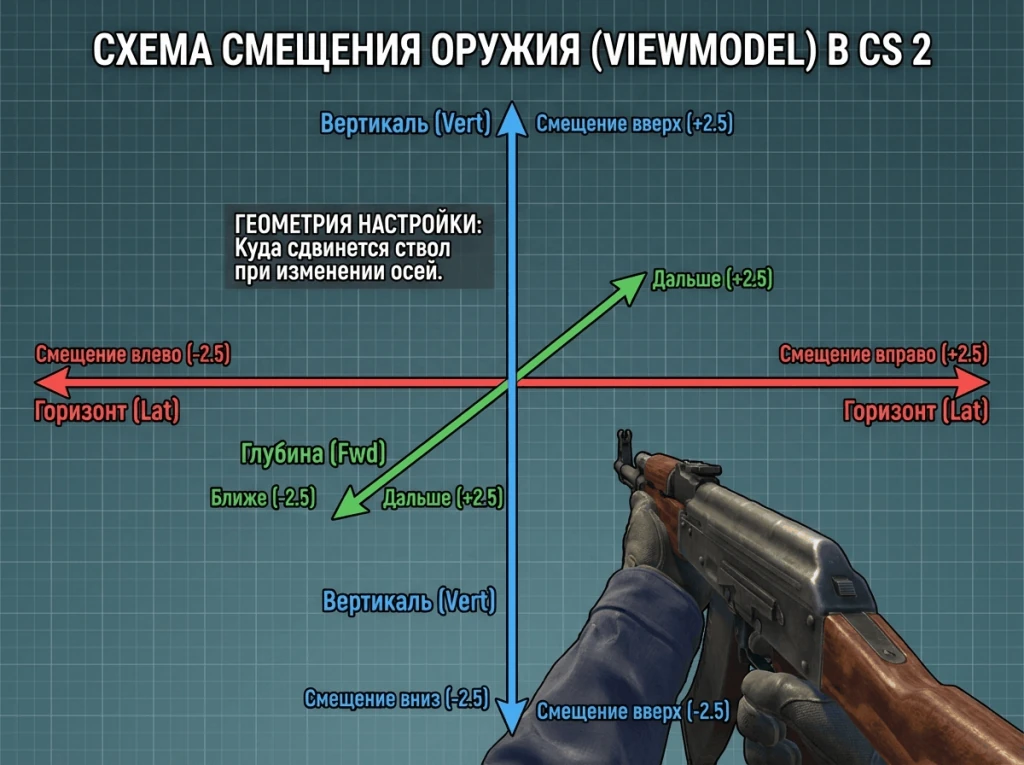
Чтобы не запутаться в осях X, Y и Z, держи наглядную шпаргалку
Готовые пресеты (Копируй и вставляй)
Мы подготовили три конфигурации под разные задачи. Просто скопируй блок кода в консоль.
- «Киберспорт» (Максимальный обзор, минимум тряски) Идеально для тех, кому важна каждая деталь на периферии экрана. Оружие максимально удалено и прижато.
cl_usenewbob false; viewmodel_fov 68; viewmodel_offset_x 2.5; viewmodel_offset_y 0; viewmodel_offset_z -1.5
- «Классика» (По центру) — Напоминает старые шутеры (Quake, Doom). Оружие сдвинуто ближе к центру экрана.
cl_usenewbob false; viewmodel_fov 60; viewmodel_offset_x -2; viewmodel_offset_y 2; viewmodel_offset_z -1
- «Дефолт Плюс» — Стандартное положение рук, но без укачивающего эффекта бега.
cl_usenewbob false; viewmodel_fov 60; viewmodel_offset_x 1; viewmodel_offset_y 1; viewmodel_offset_z -1
Альтернативный способ: Карта Crashz
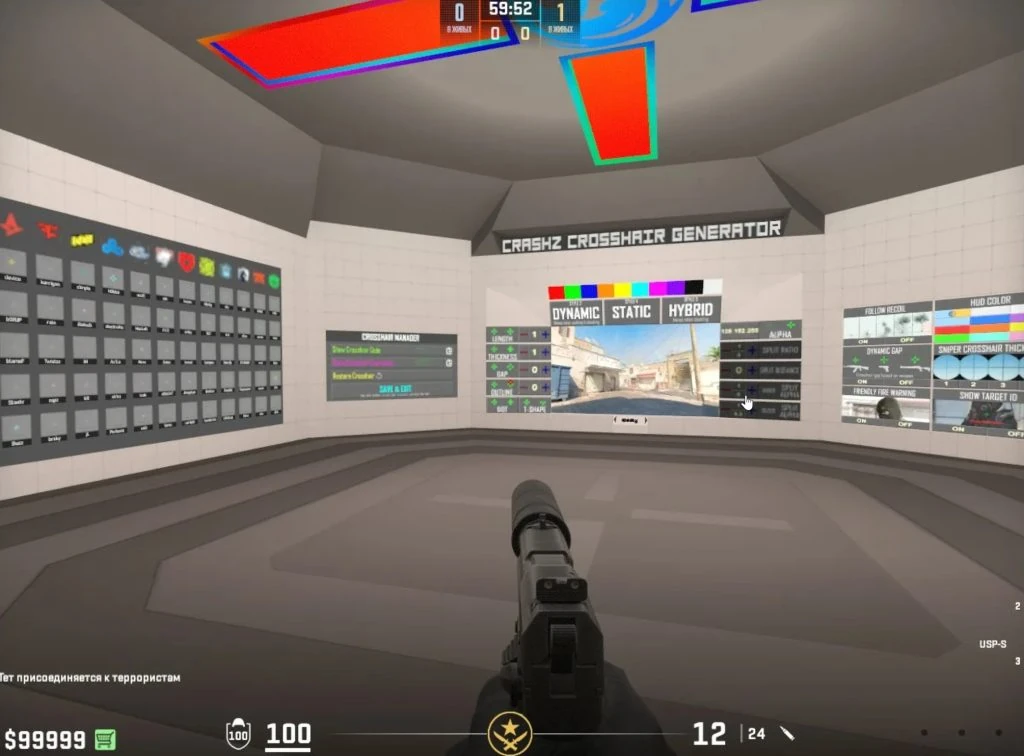
Не любишь возиться с кодом и цифрами? Есть визуальный метод. Сообщество создало карту-генератор, где настройка происходит через стрельбу по кнопкам. Это как тюнинг автомобиля: ты меняешь детали и сразу видишь результат.
Как запустить:
- Зайди в Мастерскую Steam (Workshop).
- Вбей в поиск:
Crashz' Viewmodel Generator. - Нажми зеленую кнопку «Подписаться».
- В игре: Играть -> Карты из мастерской.
- Загрузи карту и выстрели по кнопке «Minimize Bob» (или Preset: Minimal Movement).
Как настраивают руки про-игроки (s1mple, ZywOo)
Киберспортсмены — прагматики. Их конфиги нацелены на исключение любых отвлекающих факторов. Если хочешь сетап «как у топов», используй эти значения.
Александр «s1mple» Костылев Легенда NAVI использует настройки, максимально удаляющие оружие от глаз для контроля периферии. Согласно данным трекеров, его актуальный конфиг:
viewmodel_fov 68

viewmodel_offset_x 2.5

viewmodel_offset_y 0

viewmodel_offset_z -1.5

viewmodel_presetpos 3
Матье «ZywOo» Эрбо Французский снайпер предпочитает чуть более стандартное положение, но жестко фиксирует тряску:
viewmodel_fov 68

viewmodel_offset_x 2.5

viewmodel_offset_y 0

viewmodel_offset_z -1.5

viewmodel_presetpos 2

cl_usenewbob false
FAQ: Технические нюансы
**Можно ли получить VAC-бан за эти команды?**Абсолютно исключено. Все команды, начинающиеся на cl_ и viewmodel_, — это легальные переменные клиента, предусмотренные разработчиками Valve. Ты просто настраиваешь интерфейс «под себя», как яркость или громкость звука.
**Работает ли команда viewmodel_recoil 0?**Нет. Эта команда гасила отдачу самой модельки в прошлом, но сейчас она удалена. Если введешь её в консоль, получишь ошибку «Unknown command». Единственный рабочий аналог сейчас — cl_usenewbob.
**Как сохранить настройки навсегда (Autoexec)?**Чтобы не вбивать команды при каждом входе, создай файл автозагрузки.
- Иди по пути установки Steam. Обычно это:
.../Steam/steamapps/common/Counter-Strike Global Offensive/game/csgo/cfg(Обрати внимание: даже для CS 2 корневая папка часто называется «Counter-Strike Global Offensive» по старой памяти). - Создай текстовый файл, назови его
autoexec.cfg(убедись, что расширение именно .cfg, а не .txt). - Вставь туда нужные команды с новой строки.
- В параметрах запуска игры в Steam (ПКМ по игре -> Свойства) добавь:
+exec autoexec.cfg.
Настройка игры — это не магия, а обычная гигиена геймплея. Сделав это один раз, ты перестанешь бороться с интерфейсом и начнешь бороться с соперником. Не бойся экспериментировать с положением рук: комфорт важнее красивых цифр. Просто сделай первый шаг — открой консоль и введи команду. Это проще, чем кажется, и результат того стоит.
Список источников
[7] Steam Community Discussion: Weapon Shake Mechanics — https://steamcommunity.com/app/730/discussions/0/558756256548934737
