Не работает микрофон в CS2: как починить
Автор: Команда экспертов Skindeck | Обновлено: апрель 2026
Микрофон работает везде, но молчит в CS2? Команда тебя не слышит, раунд слит, ранг летит вниз. Хватит. Этот гайд проведет тебя от диагностики до полной настройки. Без воды. Просто делай раз, делай два — и ты снова в игре.
Фикс за 60 секунд: Проверь эти 4 пункта прямо сейчас
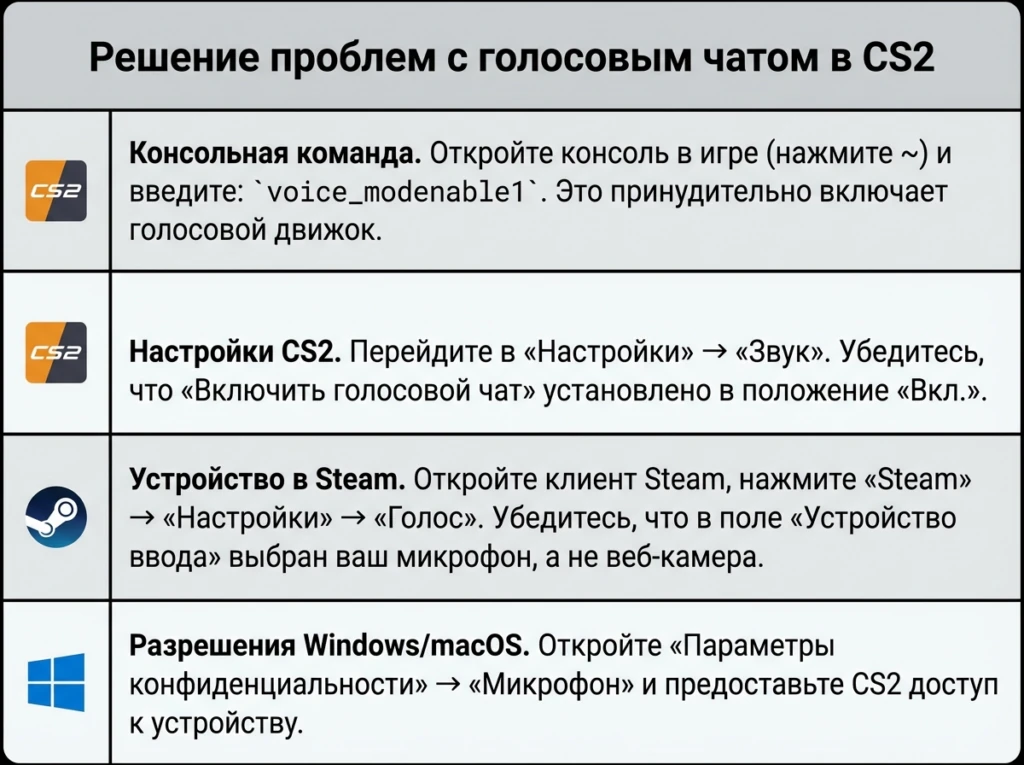
Прежде чем лезть в дебри настроек, пробегись по этому чек-листу. В подавляющем большинстве случаев проблема кроется в одной из этих мелочей, и ты сэкономишь себе кучу времени.
- Консольная команда. Открой консоль в игре (клавиша
~) и введи:voice_modenable 1. Это принудительно включает голосовой движок. - Настройки CS2. Зайди в «Настройки» → «Звук». Убедись, что параметр «Активировать голосовой чат» стоит в положении «Включить».
- Устройство в Steam. Открой клиент Steam, нажми «Steam» → «Настройки» → «Голос». Проверь, что в «Устройстве ввода» выбран именно твой микрофон, а не веб-камера.
- Разрешения Windows/macOS. Открой системные «Параметры конфиденциальности» → «Микрофон» и дай CS2 доступ к устройству.
Почему в Discord все окей, а в CS2 — тишина?
Это самый частый вопрос, и ответ на него прост: CS2 и Discord — это две разные экосистемы настроек.
Твой голос проходит три «фильтра» или «шлюза» на пути к ушам тиммейтов:
- Уровень 1: Операционная система (Windows/macOS). Она решает, какое устройство является главным.
- Уровень 2: Клиент Steam. У него свои настройки, и они имеют приоритет над системными для игр Valve.
- Уровень 3: Сама игра (CS2). У нее финальные настройки — включен ли чат, какая кнопка назначена.
Discord может напрямую брать звук с микрофона, игнорируя настройки Steam. А вот CS2 строго подчиняется иерархии: Windows → Steam → CS2. Если на одном из этих уровней затык — в эфире будет тишина.
Как решить конфликт Discord + CS2
Часто Discord захватывает микрофон в эксклюзивном режиме и блокирует его для других приложений. Решение:
- Открой Discord → «Настройки пользователя» → «Голос и видео».
- Прокрути вниз до раздела «Дополнительно».
- Отключи параметр «Эксклюзивный режим» (или «Разрешить приложениям использовать устройство в монопольном режиме»).
- Перезапусти Discord и CS2.
Теперь оба приложения смогут использовать микрофон одновременно.
Способ №1: Активация голоса через консоль (решает большинство проблем)
Если ты пропустил этот пункт в быстром фиксе, остановись и сделай. В большинстве случаев корень зла — одна-единственная консольная переменная, которая могла слететь после очередного обновления игры. Эта команда принудительно включает голосовой модуль и является базовым решением проблемы «микрофон не работает» [1, 2, 3].
Как включить консоль разработчика в CS2
- Запусти CS2.
- Зайди в «Настройки» → «Игра».
- Найди параметр «Включить консоль разработчика (~)» и поставь «Да».
- Нажми «Применить».
Теперь консоль открывается клавишей ~ (тильда, слева от цифры 1).
Команды для активации микрофона
Открой консоль (~) и введи:
voice_modenable 1
Эта команда включает голосовой модуль игры. Если микрофон был отключен программно — это его разбудит.
Дополнительно можешь использовать команду +voice — она активирует передачу голоса в реальном времени (аналог зажатой кнопки Push-to-Talk). Отличие от voice_modenable 1:
voice_modenable 1— включает голосовой движок (системный уровень).+voice— начинает передачу твоего голоса (игровой уровень, как будто ты зажал кнопку).
Чтобы настройка не слетала, добавь voice_modenable 1 в свой файл autoexec.cfg (файл с личными настройками, который загружается при каждом запуске игры).

Полная таблица консольных команд для микрофона
Вот все команды, которые могут понадобиться для диагностики и настройки голосового чата в CS2:
| Команда | Значения | Что делает |
| voice_modenable | 0 / 1 | Включает (1) или отключает (0) голосовой движок игры. Базовая команда для решения проблем. |
| voice_loopback | 0 / 1 | Включает (1) режим «слышать самого себя» с задержкой. Полезно для тестирования микрофона. |
| voice_scale | 0.0 – 1.0 | Регулирует громкость голосов твоих тиммейтов. По умолчанию 1.0. |
| voice_fadeouttime | 0.0 – 1.0 | Время затухания голоса после окончания передачи (в секундах). По умолчанию 0.1. |
| snd_restart | — | Перезапускает звуковой движок игры. Помогает, если микрофон «завис» или пропал звук. |
| voice_threshold | 0 – 10000 | Порог громкости для активации микрофона (для режима «Открытый микрофон»). |
| +voice | — | Начинает передачу голоса (аналог зажатой кнопки Push-to-Talk). Используй -voice для остановки. |
Не сработало? Полное пошаговое руководство по настройке
Если консольная магия не помогла, не отчаивайся. Проблема чуть глубже, и мы пройдемся по всей цепочке настроек на трех уровнях: Windows/macOS → Steam → CS2.
Шаг 1: Проверка на уровне Windows/macOS
Сначала убедимся, что операционная система вообще видит твой микрофон и считает его главным.
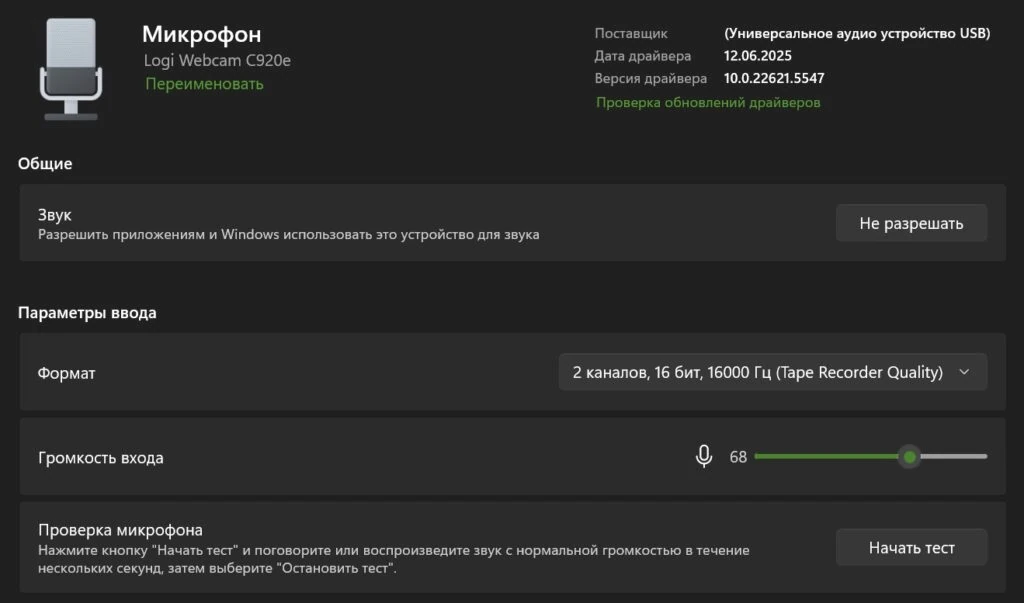
1.1. Сделай устройство основным
- Открой «Панель управления» → «Звук» → вкладка «Запись».
- Найди свой микрофон, кликни по нему правой кнопкой мыши.
- Выбери «Использовать по умолчанию» и «Использовать устройство связи по умолчанию».
1.2. Проверь громкость
- Кликни по микрофону правой кнопкой → «Свойства».
- Открой вкладку «Уровни».
- Убедись, что ползунок не на нуле, а значок динамика не перечеркнут.
1.3. Отключи эксклюзивный режим
Это скрытая причина многих проблем. Во свойствах микрофона:
- Открой вкладку «Дополнительно».
- Сними галочку с пункта «Разрешить приложениям использовать устройство в монопольном режиме».
- Нажми «Применить» и «ОК».
Это не даст Discord или другим приложениям «захватить» микрофон и заблокировать его для CS2.
1.4. Обнови драйвер Realtek (если у тебя встроенная звуковая карта)
Большинство материнских плат используют звуковые чипы Realtek. Устаревший драйвер может блокировать микрофон в CS2, даже если он работает в других приложениях.
Как обновить драйвер Realtek:
- Открой «Диспетчер устройств» (Win + X → «Диспетчер устройств»).
- Разверни раздел «Аудиовходы и аудиовыходы» или «Звуковые, игровые и видеоустройства».
- Найди устройство с названием «Realtek High Definition Audio» или похожим.
- Кликни правой кнопкой → «Обновить драйвер» → «Автоматический поиск».
- Если Windows ничего не нашла, иди на официальный сайт Realtek (https://www.realtek.com/en/downloads) или на сайт производителя твоей материнской платы (ASUS, MSI, Gigabyte и т.д.) и скачай последнюю версию драйвера вручную.
После установки перезагрузи компьютер и проверь микрофон в CS2.
1.5. Отключи Xbox Game Bar
Windows 10/11 имеет встроенную функцию Game Bar, которая может перехватывать аудиоустройства и конфликтовать с CS2.
Как отключить Game Bar:
- Открой «Параметры» (Win + I).
- Перейди в «Игры» → «Xbox Game Bar».
- Переключи тумблер «Включить Xbox Game Bar…» в положение «Выкл».
- Перезапусти CS2.
1.6. Встроенный микрофон ноутбука: как переключиться на гарнитуру
Частая проблема: CS2 захватывает встроенный микрофон ноутбука вместо твоей гарнитуры. Звук идет, но качество ужасное, и тиммейты слышат эхо.
Как исправить:
- Открой «Панель управления» → «Звук» → вкладка «Запись».
- Найди встроенный микрофон ноутбука (обычно называется «Internal Microphone» или «Встроенный микрофон»).
- Кликни по нему правой кнопкой → «Отключить».
- Теперь найди микрофон своей гарнитуры и сделай его устройством по умолчанию (как в пункте 1.1).
Готово. Теперь CS2 будет использовать только гарнитуру.
1.7. Bluetooth микрофон: особенности и задержка
Bluetooth-гарнитуры удобны, но имеют два подводных камня:
- Задержка. Bluetooth добавляет 100-200 мс задержки. Для голосового чата это терпимо, но может раздражать.
- Профили A2DP и HSP/HFP. Windows переключает Bluetooth-гарнитуру между двумя режимами:
- A2DP — высокое качество звука, но микрофон не работает.
- HSP/HFP — работает микрофон, но качество звука падает.
Как исправить:
- Открой «Панель управления» → «Звук» → вкладка «Воспроизведение».
- Найди свою Bluetooth-гарнитуру. Если она отображается дважды (например, «Headset (Hands-Free)» и «Headset (Stereo)»), выбери вариант «Hands-Free» как устройство по умолчанию.
- Проверь микрофон в CS2.
Если задержка критична — используй проводную гарнитуру или USB-микрофон.
Шаг 2: Настройка в клиенте Steam
Настройки Steam живут своей жизнью и имеют приоритет над системными для CS2. Проверим и их.
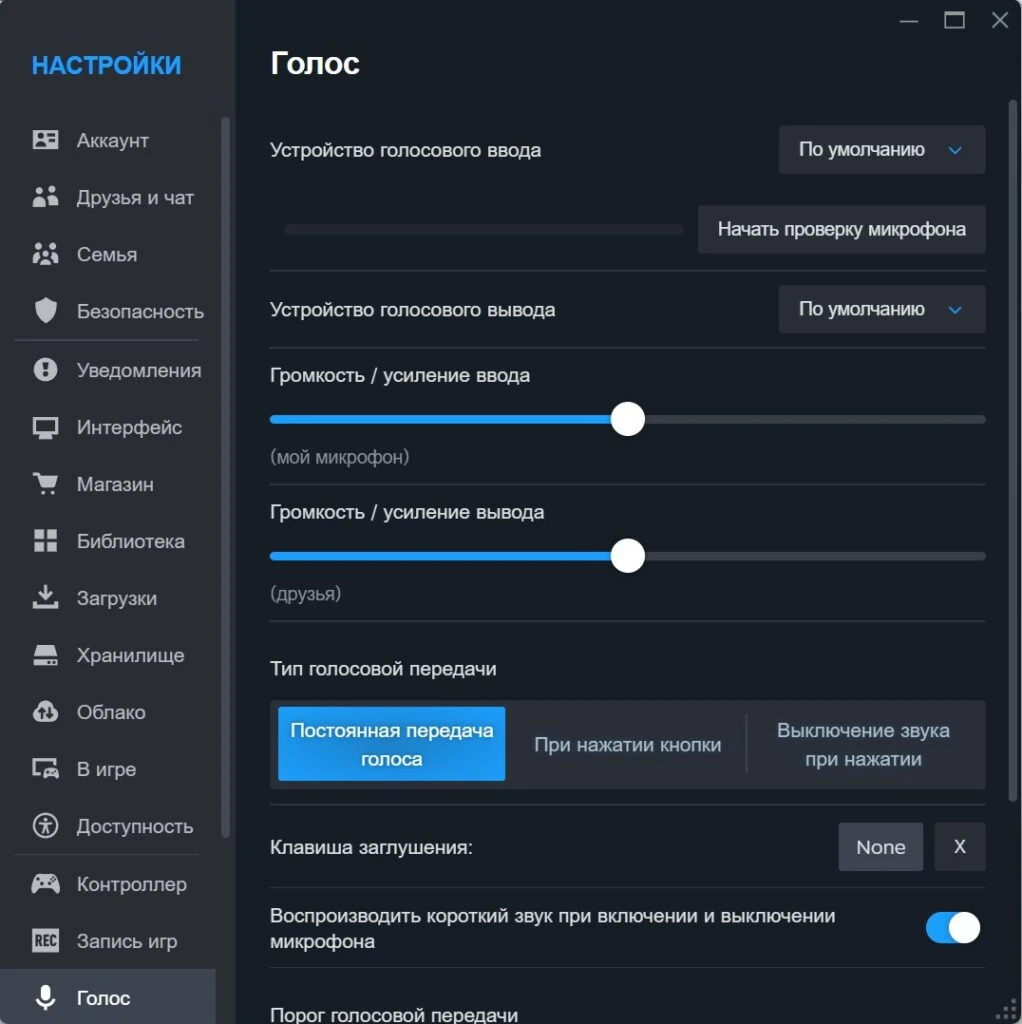
- Открой настройки голоса. В клиенте Steam в левом верхнем углу нажми «Steam» → «Настройки» → «Голос».
- Выбери правильное устройство. В выпадающем списке «Устройство ввода» должен быть выбран именно твой микрофон, а не веб-камера или виртуальный кабель.
- Проведи тест. Нажми кнопку «Начать проверку микрофона» и скажи что-нибудь. Если полоска реагирует — Steam тебя слышит.
Шаг 3: Критически важные настройки в самой CS2
Финальный босс — настройки непосредственно в игре.
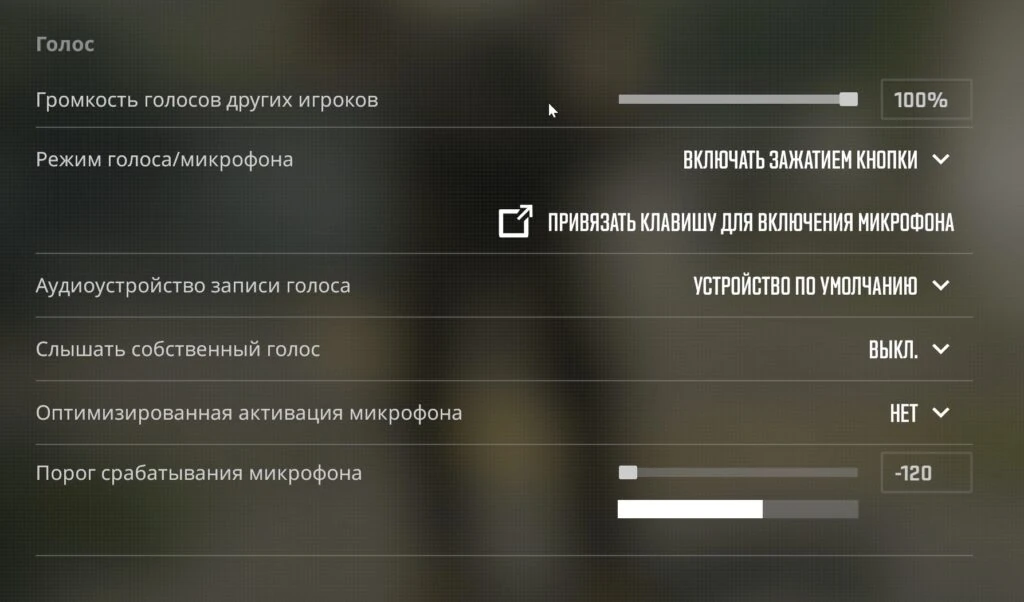
- Активируй чат. В разделе «Звук» найди параметр «Активировать голосовой чат» и поставь «Включить».
- Выбери режим: «Нажать и говорить» или «Открытый микрофон»?
- Нажать и говорить (Push-to-Talk): Золотой стандарт. Ты контролируешь эфир. Тиммейты не слышат щелчки твоей мышки, дыхание и крики кота. Настоятельно рекомендуем.
- Открытый микрофон (по голосу): Удобно, но требует тонкой настройки порога срабатывания. Иначе вся команда будет слушать твою механическую клавиатуру.
- Назначь кнопку. Если выбрал Push-to-Talk, назначь удобную клавишу, до которой легко дотянуться в бою (часто это
Mouse 4/5,V,CилиAlt). - Настрой порог срабатывания. Параметр «Порог громкости для передачи голоса» — это твой фильтр от фонового шума. Настрой его так, чтобы микрофон включался от твоего голоса, но игнорировал посторонние звуки.
Конфликт с OBS Studio (для стримеров)
Если ты стримишь CS2 через OBS Studio, микрофон может не работать в игре, потому что OBS захватывает его первым.
Как исправить:
- Открой OBS Studio → «Настройки» → «Аудио».
- В разделе «Глобальные аудиоустройства» проверь, что твой микрофон не дублируется в нескольких полях (например, и в «Mic/Auxiliary Audio», и в «Mic/Auxiliary Audio 2»).
- Оставь микрофон только в одном поле.
- В настройках источников аудио для микрофона отключи параметр «Использовать устройство в монопольном режиме» (если такая опция есть).
- Перезапусти OBS и CS2.
Альтернатива: используй виртуальный аудиокабель (например, VB-Audio Virtual Cable), чтобы разделить потоки звука для стрима и игры.
FAQ: Ответы на частые вопросы
Как проверить микрофон, не заходя в матч?
Открой консоль (~) и введи команду voice_loopback 1. Ты начнешь слышать сам себя с небольшой задержкой. Так можно быстро оценить громкость и качество звука. Чтобы выключить, введи voice_loopback 0.
Почему меня слышно слишком тихо или громко?
Сначала проверь уровни громкости в Windows/macOS (Панель управления → Звук → Запись → Свойства → Уровни). Затем ищи настройки усиления (Mic Boost) в драйверах своей звуковой карты. Важно: в CS2 нет консольной команды для усиления твоего микрофона. Команда voice_scale регулирует только громкость голосов твоих тиммейтов, а не твоего [4].
Как замьютить конкретного игрока?
Зажми Tab, чтобы открыть таблицу счета. Кликни правой кнопкой мыши, чтобы появился курсор. Найди нужного игрока и нажми на иконку динамика рядом с его ником.
Как убрать фоновый шум (клавиатура, вентиляторы)?
Самый простой способ — поднять «Порог громкости для передачи голоса» в настройках звука CS2. Если этого мало, используй программные шумодавы. Лучшие на рынке — NVIDIA Broadcast (для карт GeForce RTX, ищи в приложении GeForce Experience) и AMD Noise Suppression (для свежего железа от AMD, включается в драйвере Adrenalin). Эти инструменты на базе ИИ вырезают практически любой шум, оставляя только твой голос [5].
Влияет ли античит (VAC) на работу микрофона?
Нет, VAC (Valve Anti-Cheat) никак не связан с работой аудиоустройств. Это миф.
Как включить общий голосовой чат (All Chat)?
В CS2 общий голосовой чат (с противниками) отключен по умолчанию в соревновательных режимах. В казуальных режимах и на некоторых серверах сообщества он может быть доступен. Чтобы активировать передачу в общий чат, используй команду +voicerecord в консоли (работает не на всех серверах).
Как выключить голосовой чат полностью?
Если хочешь отключить голосовой чат (не слышать никого и чтобы тебя не слышали), введи в консоль:
voice_modenable 0
Чтобы включить обратно — voice_modenable 1.
Как включить консоль разработчика в CS2?
- Запусти CS2.
- Зайди в «Настройки» → «Игра».
- Найди параметр «Включить консоль разработчика (~)» и поставь «Да».
- Нажми «Применить».
Теперь консоль открывается клавишей ~.
Коротко о коммуникации: как давать инфу правильно
Микрофон работает — отлично. Но это лишь инструмент. Эффективная коммуникация выигрывает раунды. Три правила: кратко («Двое шорт»), четко («Один с AWP, мид»), информативно («Бомба на Б, плентят под дефолт»). Не флуди, не будь токсиком, не командуй в клатче. Дай инфу и замолчи.
И что теперь?
Теперь, когда твой микрофон настроен, а голос чист от шумов, ты стал на шаг ближе к победе. Не забывай главное правило: в CS2 информация — такое же оружие, как и AK-47. Используй его с умом.
Проверь настройки перед следующей каткой, добавь voice_modenable 1 в свой autoexec.cfg для страховки и давай четкие, короткие коллауты. Твоя команда скажет тебе спасибо, а ранки начнут расти.
Удачи в игре. Увидимся на сервере.
Список источников
[1] CS2 Voice Command Guide — https://tradeit.gg/blog/cs2-voice-command/
[2] CS2 Console Command: voice_modenable — https://totalcsgo.com/commands/voicemodenable
[3] Steam Community Discussion: Mic not working — https://steamcommunity.com/app/730/discussions/0/3881596897260151919/?l=dutch
[4] CS2 Voice Scale Command Master Your Team Audio Settings — https://inairspace.com/blogs/learn-with-inair/cs2-voice-scale-command-master-your-team-audio-settings-fast
[5] NVIDIA Broadcast vs. AMD Noise Suppression: Which is better? — https://www.xda-developers.com/nvidia-broadcast-vs-amd-noise-suppression/
